Cómo utilizar Render Street, una granja de renderizado para Blender
En el premiado corto de animación «Alike«, realizado con Blender Cycles, una imagen tardaba aproximadamente 1h en renderizarse. Cada frame de «Cars», la película de Pixar protagonizada por un intrépido coche de carreras, tardó 15 horas de media en renderizar. «Cómo entrenar a tu dragón», de DreamWorks Animation, mantuvo cerca de 10.000 núcleos trabajando 24 horas al día, 7 horas a la semana, durante 28 semanas.
Cuando nos acercamos a la producción de animaciones profesionales los tiempos de renderizado se disparan y nuestro ordenador particular se queda muy pequeño para poder hacerse cargo de todo ese trabajo. Es entonces cuando resultan indispensables las granjas de renderizado.

¿Qué es una granja de renderizado?
Una granja de renderizado (render farm en inglés) es un sistema de computadoras conectadas entre sí cuya potencia es utilizada para el renderizado en la nube, es decir, de forma remota, de imágenes o animaciones llevadas a cabo con un software de diseño 3D como Blender.
Al disponer de la potencia de varios ordenadores el proceso de renderizado es mucho más rápido que si se lleva a cabo en un ordenador de trabajo personal.
Existen muchas granjas de renderizado (RenderFarm; Summus; RanchComputing; etc.) y cada una ofrece unas prestaciones y soporta unos programas determinados. Nosotros os mostraremos cómo trabajar con Render Street, una de las granjas más utilizadas para el renderizado de animaciones llevadas a cabo con el software Blender.
PASO 1: Comenzar a utilizar Render Street
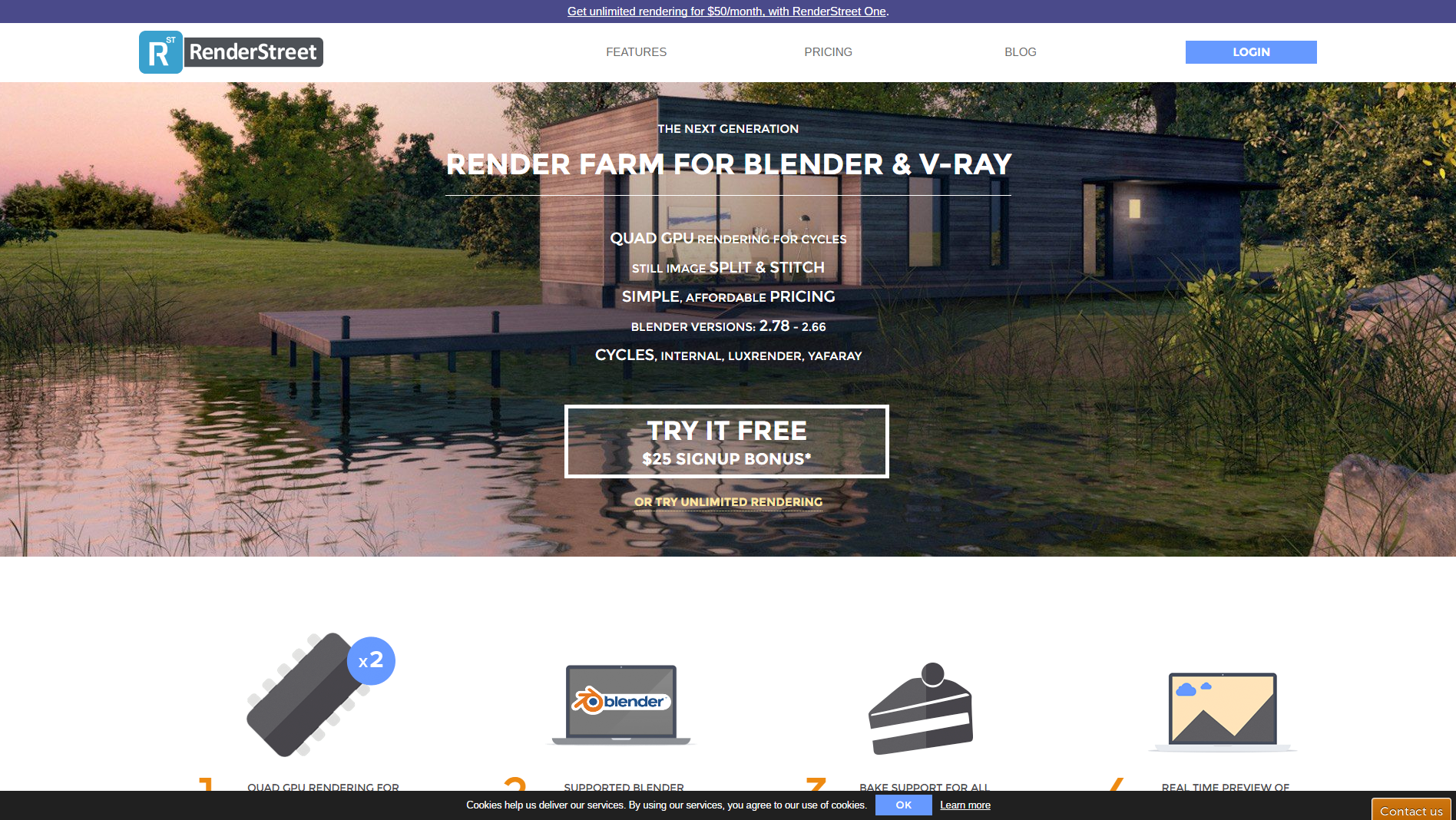
Render Street es una granja de renderizado a la que se accede mediante una página web: https://render.st/ Será en esta plataforma donde trabajaremos para obtener nuestros renderizados finales en tiempo record. Render Street está compuesta por servidores de gran potencia y nos permite servirnos de sus Quad GPU para obtener el máximo rendimiento de Cycles. Soporta las versiones 2.66 a 2.79 de Blender (incluyendo las herramientas de Denoising y Filmic), nos permite previsualizar durante el proceso nuestras animaciones y nos ofrece estadísticas de nuestros recursos (tiempo y dinero) en tiempo real.
Andrew Price, el gran Blender Gurú, ha escrito: «Render Street me ha salvado muchas veces. Es la granja de renderizado más sencilla y cómoda para Blender y Cycles, por extensión. Sus sistemas están siempre actualizados a la última versión de Blender y tienen uno de los mejores servicios al cliente que he experimentado. Es estupenda.»
El primer paso es, por lo tanto, registrarse en Render Street. Para ello, entraremos en la web y, en la parte superior derecha, haremos click en Login. Si ya tenemos un usuario solo tendremos que introducirlo y, si no, únicamente tendremos que registrarnos de forma sencilla.
PASO 2: TRABAJOS REALIZADOS Y CUENTA DE SALDO DISPONIBLE
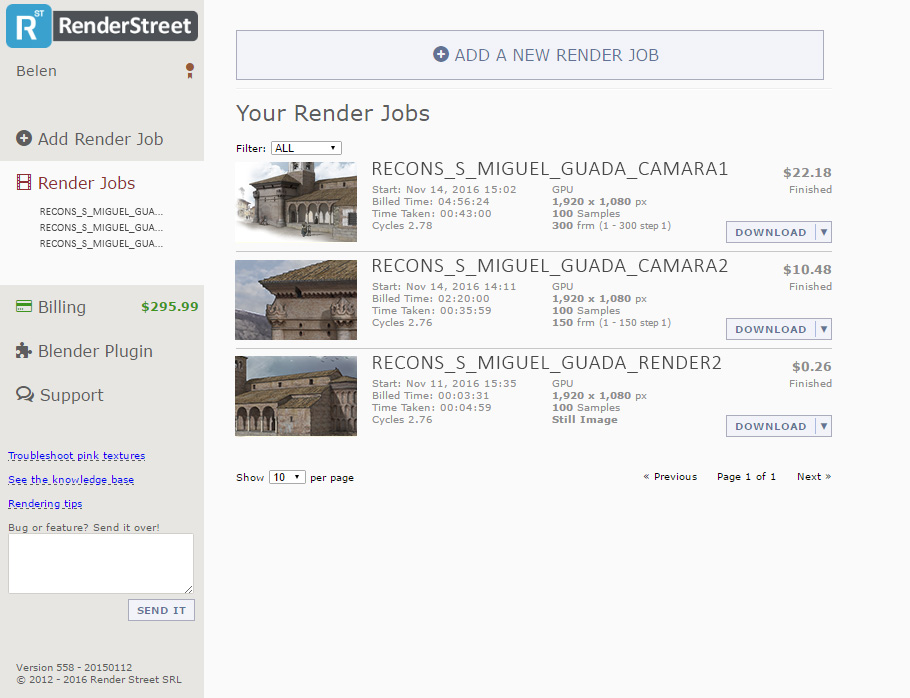
Cuando entramos en nuestra cuenta accedemos a la página «Render Jobs» en la que se encuentran los trabajos de renderizado que ya hemos llevado a cabo. Si es la primera vez que accedemos a la plataforma no nos aparecerá ningún trabajo.
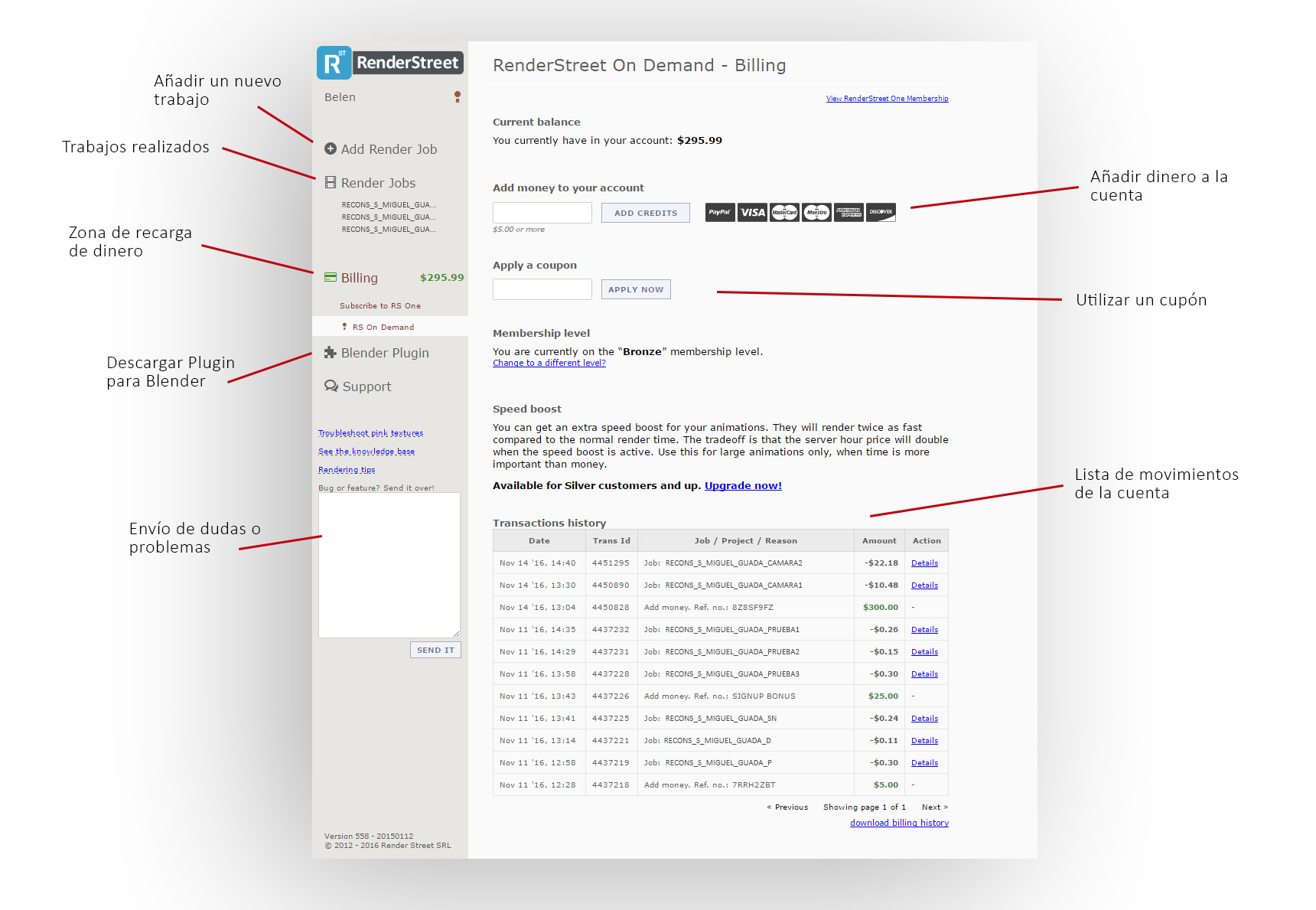
Para poder comenzar a renderizar tendremos que disponer de saldo en nuestra cuenta. Render Street nos regala un fondo de 25$ para comenzar y nosotros podremos añadir más dinero a nuestra cuenta desde la zona de «Billing», en la barra izquierda de la pantalla. Render Street nos cobrará cierta cantidad de dinero por cada imagen renderizada (por ejemplo, 0.12 $) e irá cogiendo el dinero de nuestro fondo, como si se tratara del saldo de un teléfono móvil.
En esta infografía podéis ver una captura de pantalla de la zona de «Billing», así como las distintas herramientas de la barra de la izquierda:
También podemos suscribirnos a RenderStreet One, una tarifa plana con la que, por 50$ al mes, podemos renderizar todos los trabajos que queramos siempre y cuando no superemos en la plataforma los 15 minutos por frame de animación o los 60 minutos por imágenes estáticas. Se trata, sin duda, de una de las mejores opciones para sacar provecho de la plataforma, ya que nos va a permitir llevar a cabo grandes trabajos sin conllevar un desembolso de dinero desproporcionado.
PASO 3: AÑADIR UN NUEVO TRABAJO
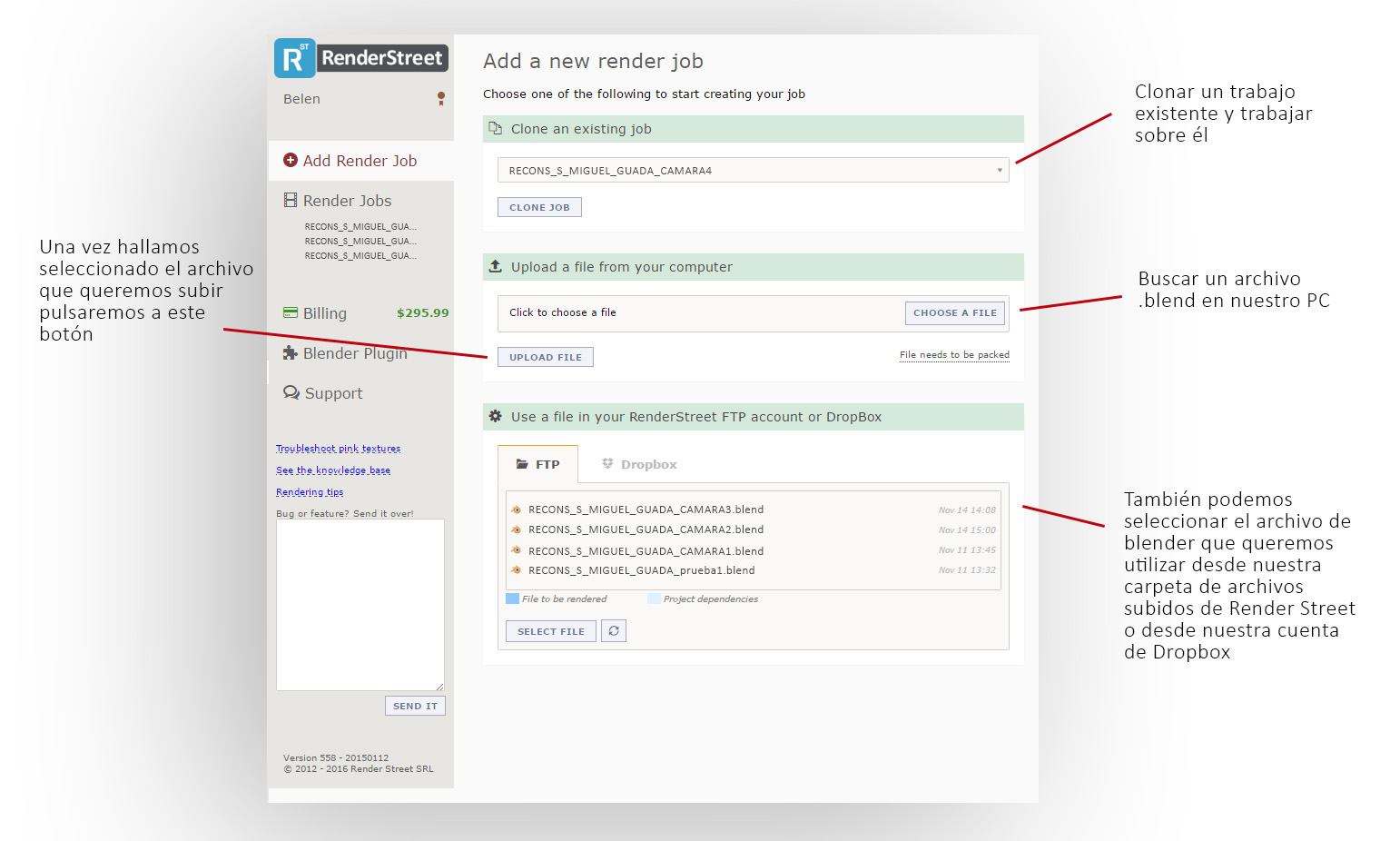
Lo primero que tenemos que hacer para crear un nuevo proyecto de renderizado en Render Street es pulsar en «Add Render Job» para añadir un nuevo trabajo. Nos aparecerá una ventana en la que tendremos que seleccionar el archivo .blend con el que queremos trabajar: podemos rescatarlo de otros trabajos anteriores llevados a cabo en Render Street, subir un archivo nuevo desde nuestro PC o seleccionar un archivo .blend de nuestra carpeta en la nube de Render Street o en nuestro Dropbox.
Entraremos entonces en una nueva ventana, una de las más importantes, en la que tendremos que configurar nuestro renderizado. Por defecto nos aparecerá la configuración que hayamos dispuesto en nuestro archivo de Blender pero podremos revisar o modificar algunos parámetros:
- Nombre del proyecto.
- Versión de Blender a utilizar.
- Formato de imagen de salida (Render Street nos ofrecerá el renderizado de cada fotograma que tiene nuestra animación, en formato de imagen, posteriormente nosotros tendremos que compilarlas en un software de edición de vídeo).
- Si queremos que se use o no canal alpha (transparencia).
- Si queremos renderizar un único frame o toda una animación.
- La resolución del renderizado.
- La cámara de nuestro archivo de Blender que queremos utilizar para renderizar.
- Los samples del renderizado.
- Si queremos renderizar con GPU o CPU.
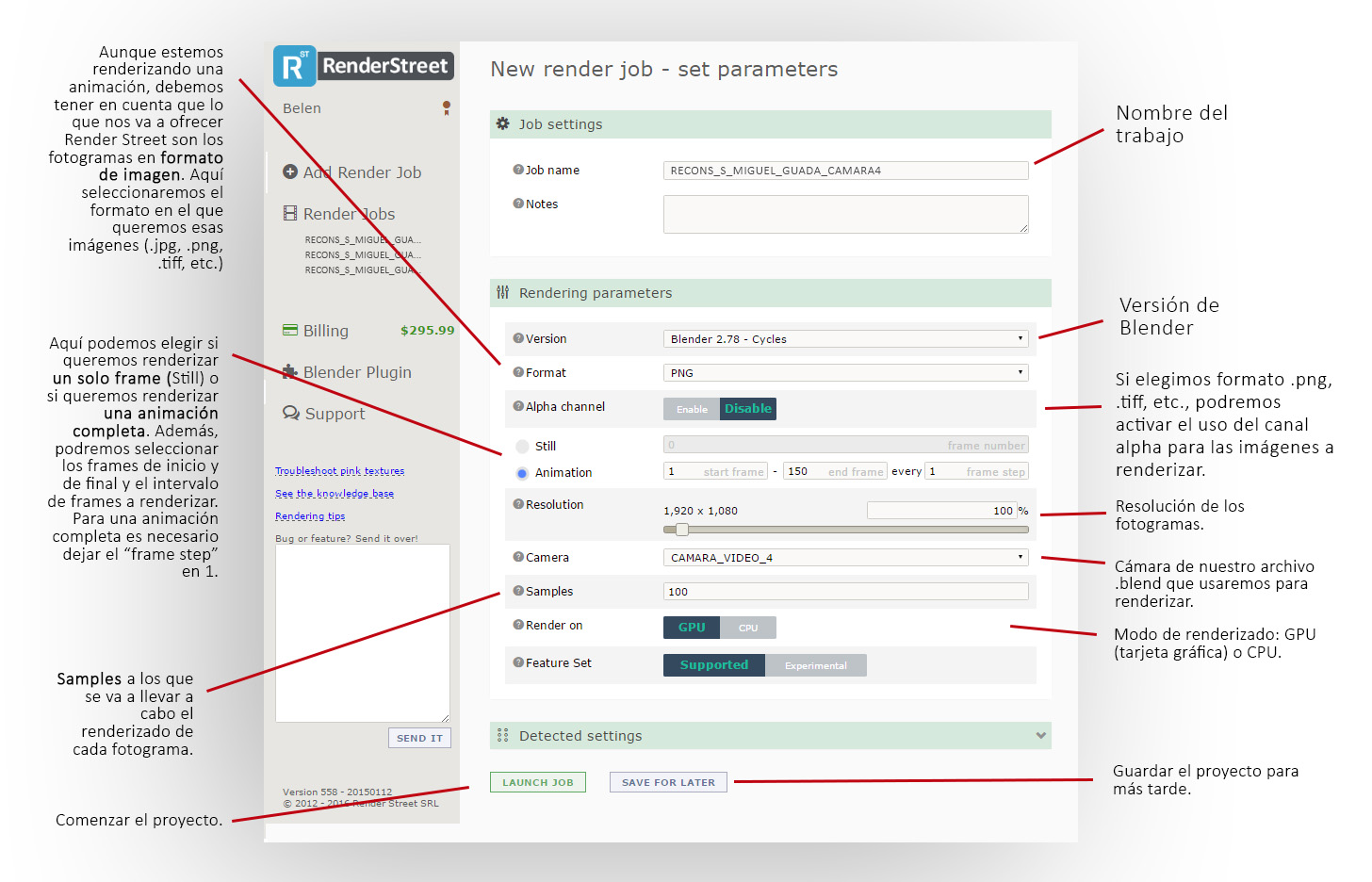
Una vez tenemos todo configurado correctamente pulsaremos en «Launch Job» para que comience el proceso de renderizado.
PASO 4: PROCESADO DEL RENDERIZADO EN LOS SERVIDORES
Una vez hemos comenzado el trabajo, será el momento de dejar trabajar a los servidores de la granja. Es probable que tarde unos minutos en comenzar el renderizado de los distintos frames o fotogramas pero en el momento en el que estos empiecen podremos observar el desarrollo del renderizado en tiempo real, ya que la página se va actualizando cada pocos segundos. Así, nos aparecerá una página de trabajo en curso como la que mostramos más abajo.
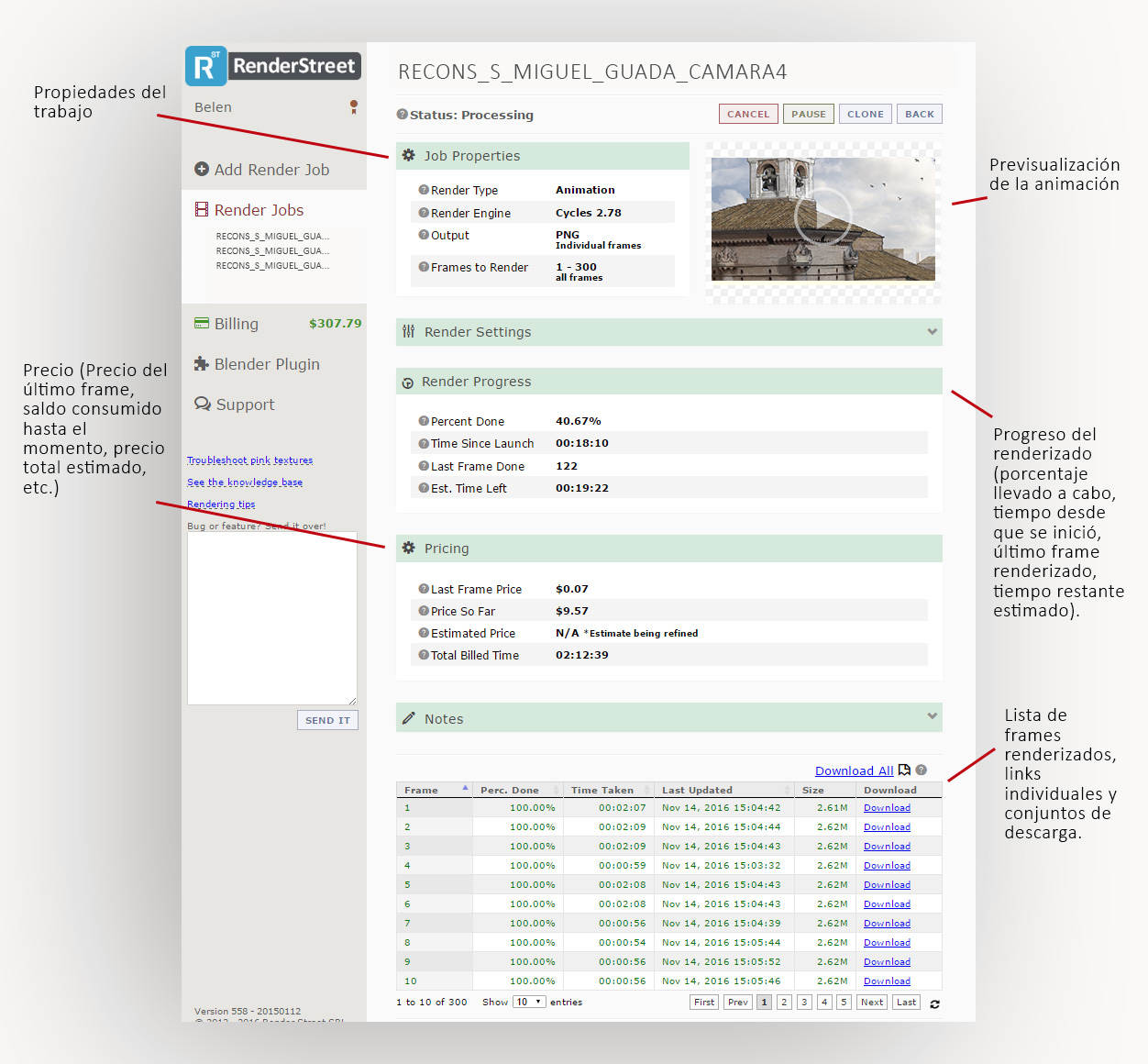
En ella se pueden observar las propiedades del trabajo, se puede previsualizar la animación que estemos llevando a cabo según se van renderizando los frames, se puede ver el cálculo del progreso de todo el trabajo así como del precio del proyecto. Además, tendremos una lista de los renderizados que se han llevado a cabo hasta el momento y podremos descargarlos de forma individual o en bloque (para descargar todos los renderizados tendremos que esperar a que finalice el trabajo y será conveniente también que el icono que aparece junto a «Download All» sea una llama y no una hoja partida para que no nos de errores esta descarga).
PASO 5: DESCARGA DE LA ANIMACIÓN
Una vez ha concluido el renderizado de todos los frames de la animación nos aparecerá, en la pantalla de proceso, el precio total de nuestro trabajo (que ya habrá sido consumido en nuestro saldo de Render Street) así como el tiempo que ha tardado en realizarse. Además, en la parte inferior tendremos información sobre todos los fotogramas de la animación así como su link de descarga y el de todos los frames en bloque.
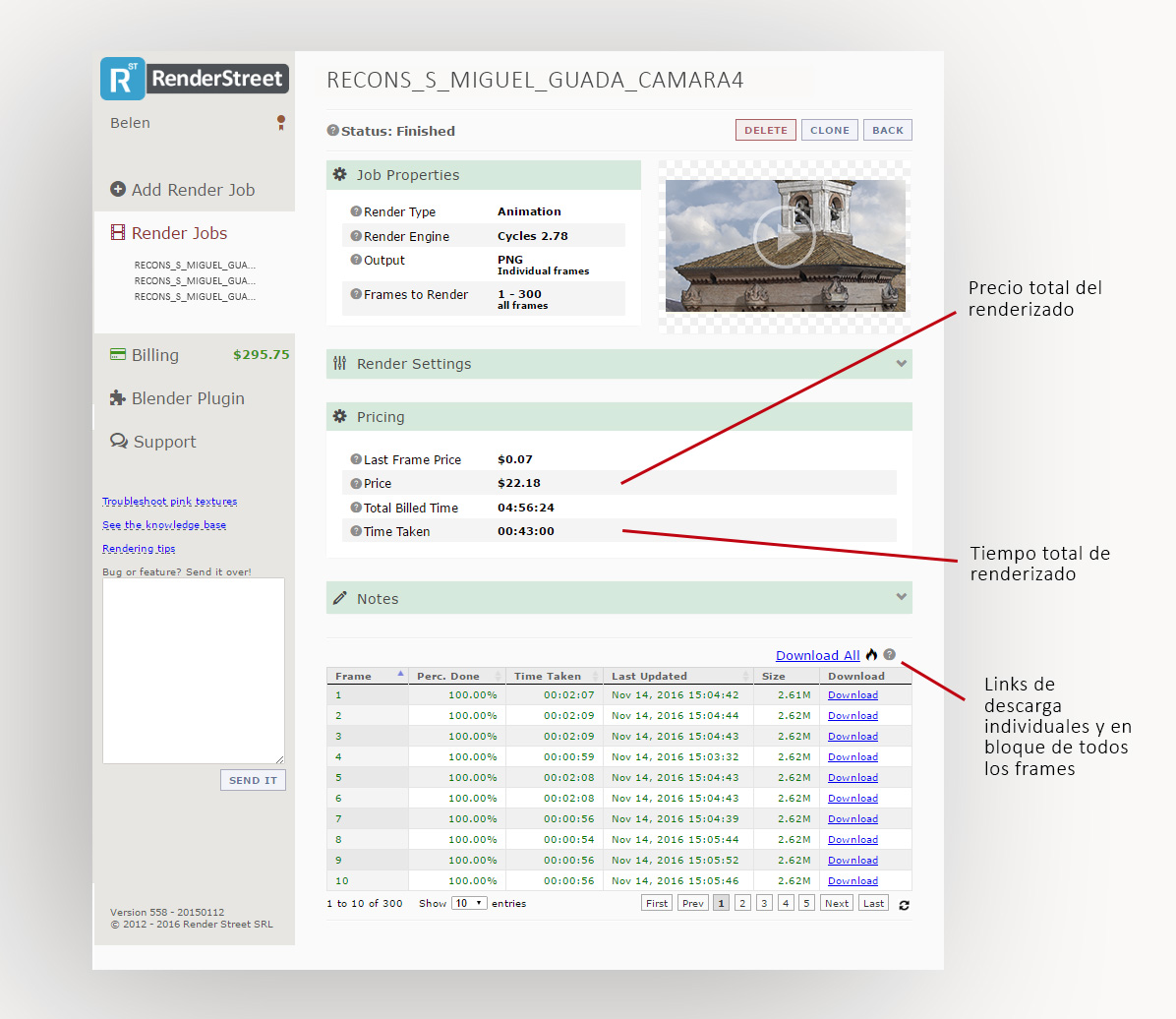
De este modo podemos obtener una animación de calidad en muy poco tiempo a un precio bastante asequible. Por ejemplo, el renderizado de una animación de 300 fotogramas (10 segundos a 30 fps) en un exterior, con un modelo complejo pero iluminado, en Full HD (1920 x 1080 pix), y a 100 samples, nos puede costar en torno a 20 € y se lleva a cabo en la nube en poco más de media hora.
Esperamos que este tutorial os sea útil para llevar a cabo mejores trabajos gracias a Render Street y sus potentes servidores. 🙂